-
JetsonNano 구조 프로젝트카테고리 없음 2026. 5. 13. 14:45
집에는 몇년 전 사용했던 젯슨나노가 몇 개 있습니다. 꽤 뒹굴고만 있던 나노들을 이번 창의재단 미션을 위한 OpenClaw 본체로 바꾸기로 했습니다.
오랫만에 젯팩 4.6.*을 설치하려니 우분투18.04가 필요했습니다. 노트북 하나 18.04로 바꾸고~
sdk사용하며 생각해보니 sd카드 속도가 느려 usb에 젯팩을 올렸던 기억이 납니다. 그리고 오픈클로 설치에 잿팩4.6의 파이썬과 node.js 버전이 문제가 될 것 같았습니다,
그래서 젯슨나노에 최신 버전 우분투를 올려보신 pythos님의 이미지를 이용하기로 했습니다.
우분투 버전은 22.04로 골랐습니다.
https://github.com/pythops/jetson-imageGitHub - pythops/jetson-image: 💾 Create minimalist, Ubuntu based images for the Nvidia jetson boards
💾 Create minimalist, Ubuntu based images for the Nvidia jetson boards - pythops/jetson-image
github.com
레포를 클론하고 빌드하다 멈춥니다.$ /snap/bin/just build-jetson-rootfs 22.04
빌드가 멈춘 이유는 tzdata 패키지가 시간대를 대화형으로 물어봤기 때문이랍니다.수정한 파일:
/home/z/projs/jetson-image/Containerfile.rootfs.22_04
추가한 내용:
ENV DEBIAN_FRONTEND=noninteractive
ENV TZ=Asia/Seoul
다시 실행
cd /home/z/projs/jetson-image/snap/bin/just clean
/snap/bin/just build-jetson-rootfs 22.04
$ sudo just build-jetson-image -b jetson-nano -r 300
jetson-nano -r 300은 4gb기본 젯슨이고 jetson-nano -r 200은 2gb 버전입니다.
다음은 sd카드, usb 각각 플래싱했습니다
$ sudo just flash-jetson-image jetson.img /dev/sda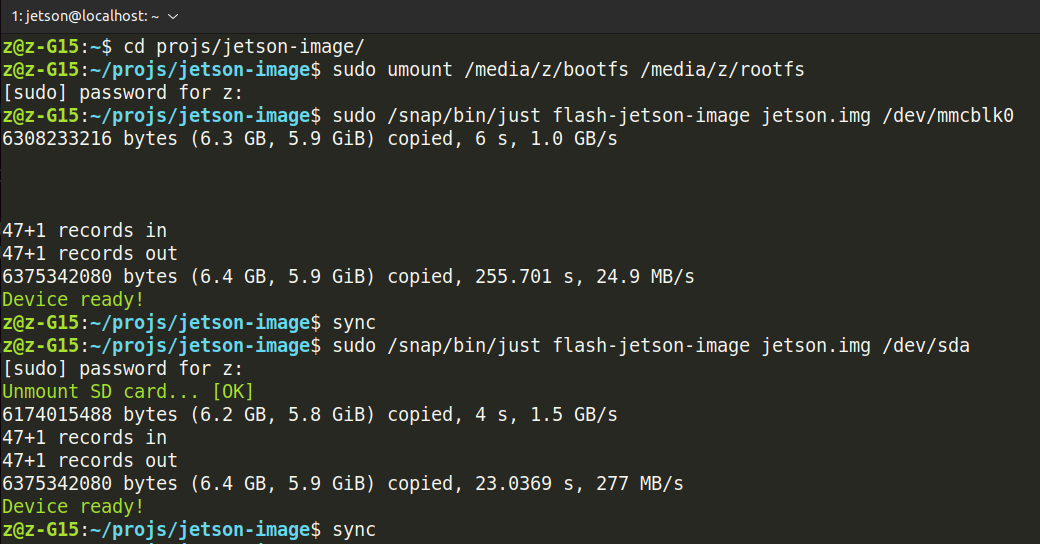
젯슨에 꽂고 부팅~ 디폴트 id, 비번 같습니다.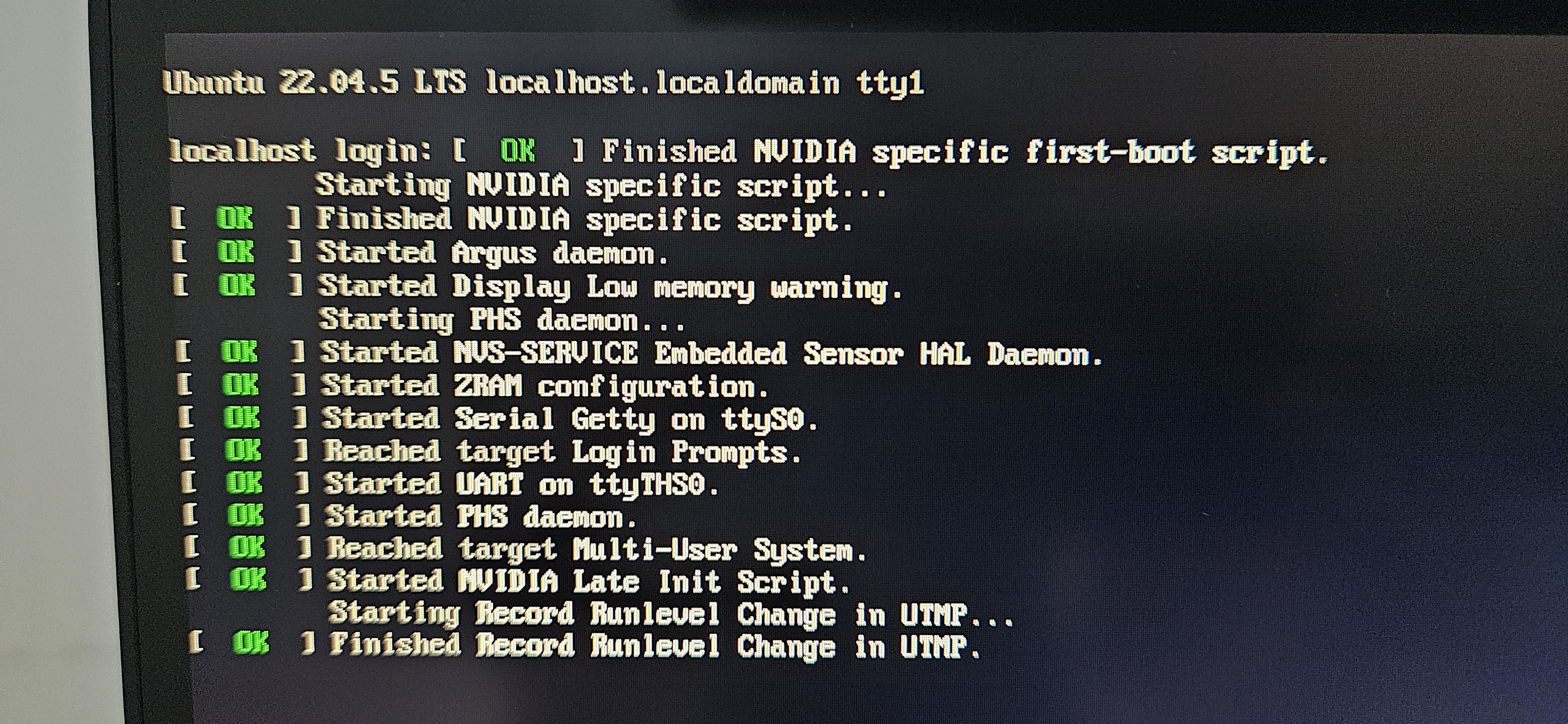
부팅 후 터미널 UI 젯슨나노에서 직접 오픈클로 설치하려했으나 실패.$ curl -fsSL https://openclaw.ai/install.sh | bash
서버시간과 동기화 해야합니다.
배터리가 없기에 기본jetson@localhost:~$ date 의 시간은 2000년^^
Sat Jan 1 01:03:15 AM UTC 2000jetson@localhost:~$ sudo timedatectl set-time "2026-05-15 11:45:30"

업데이트 후 chrony 설치와 매 부팅실행 설정
$ sudo apt update
$ sudo apt install chrony nano
$ sudo nano /etc/chrony/chrony.conf
makestep 1 -1
ㅁ메이크스텝 부분 1초 이상 차이날 때 -1무제한으로 갱신
$ sudo systemctl restart chrony
재부팅 후 시간확인 + 오픈클로 설치
$ curl -fsSL https://openclaw.ai/install.sh | bash
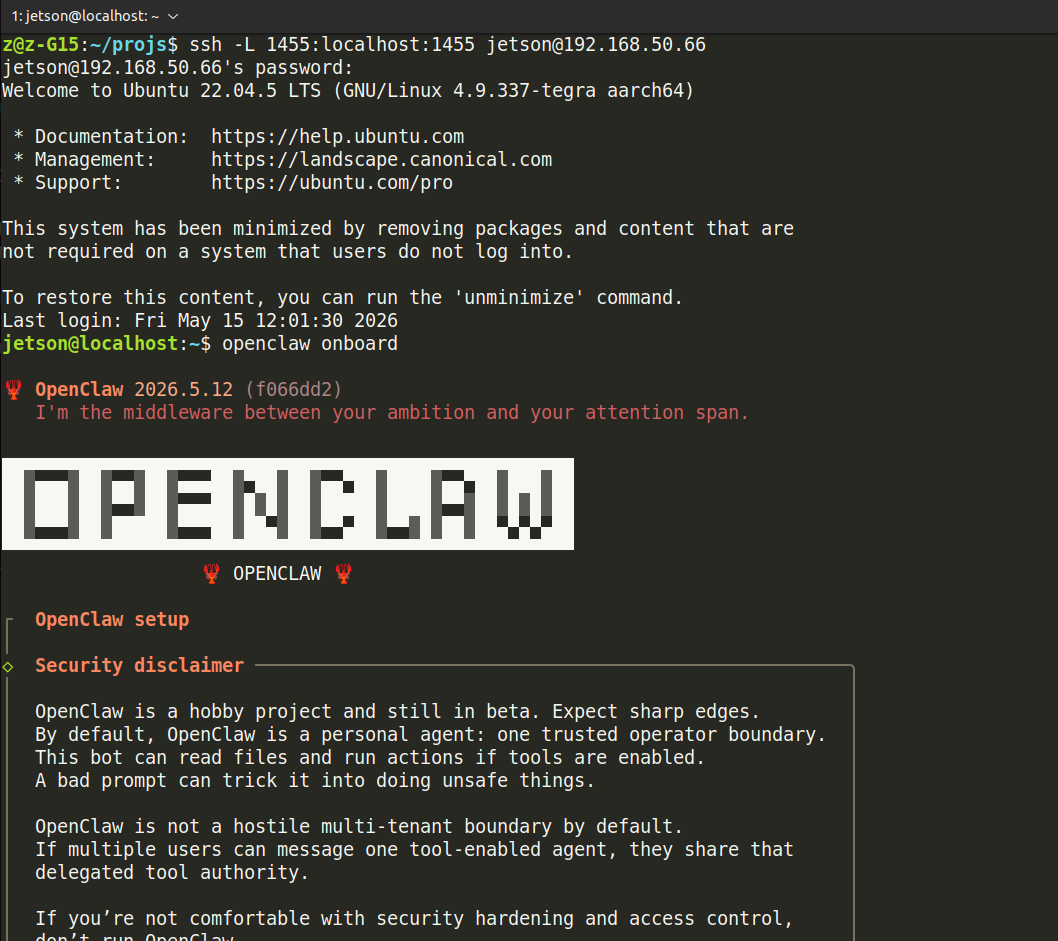
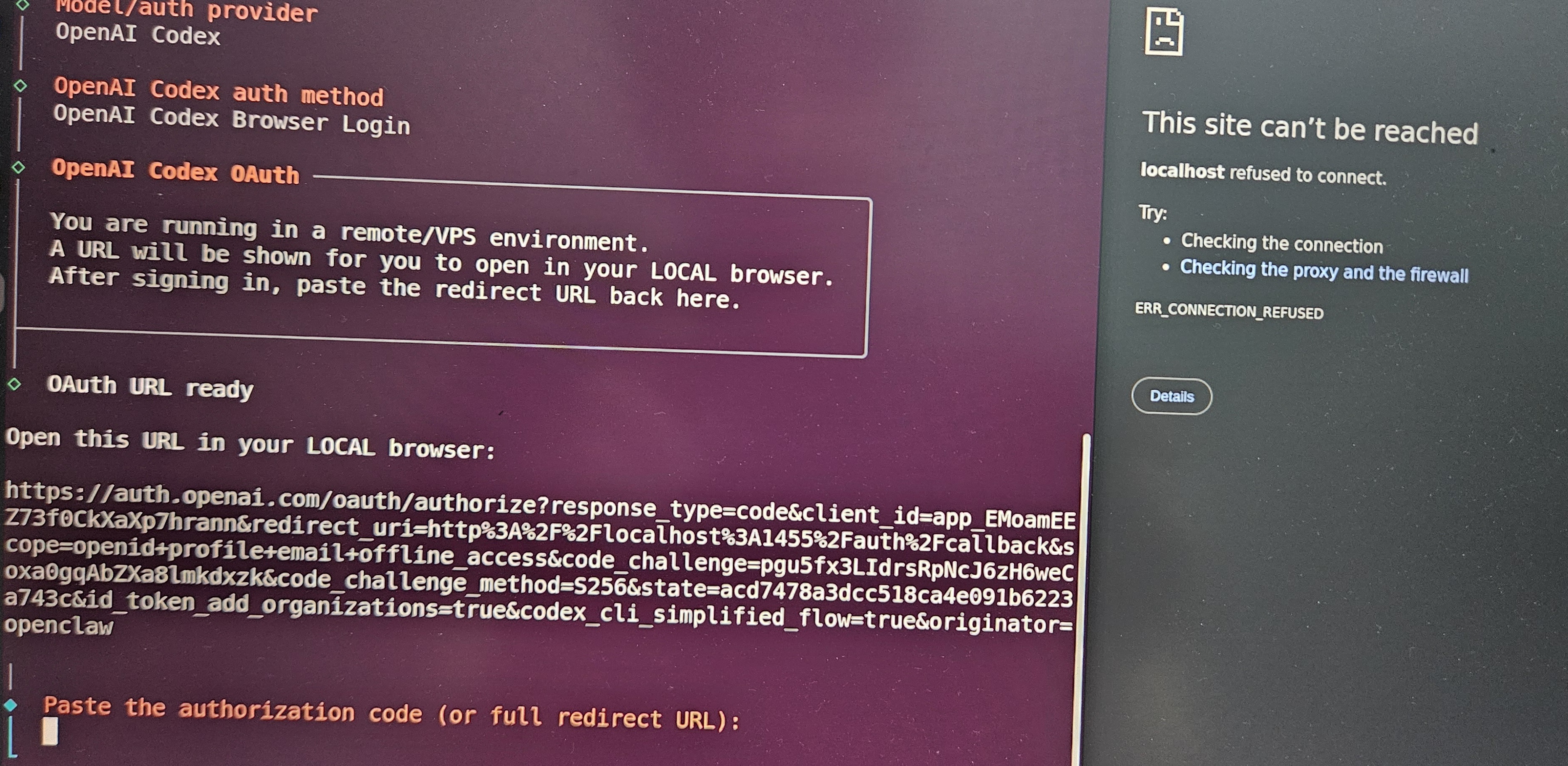
오픈클로 설치 진행, 오픈AI codex를 메인모델로 정하고 브라우저 로그인 과정에서 난관. gui가 아니라서 엄청난 길이의 링크 주소에 접속할 수 없습니다. ssh 접속합니다.$ ssh -L 1455:localhost:1455 jetson@192.168.50.66
브라우저 인증을 1455포트로 바로 전송하는 옵션을 넣고 ssh 실행
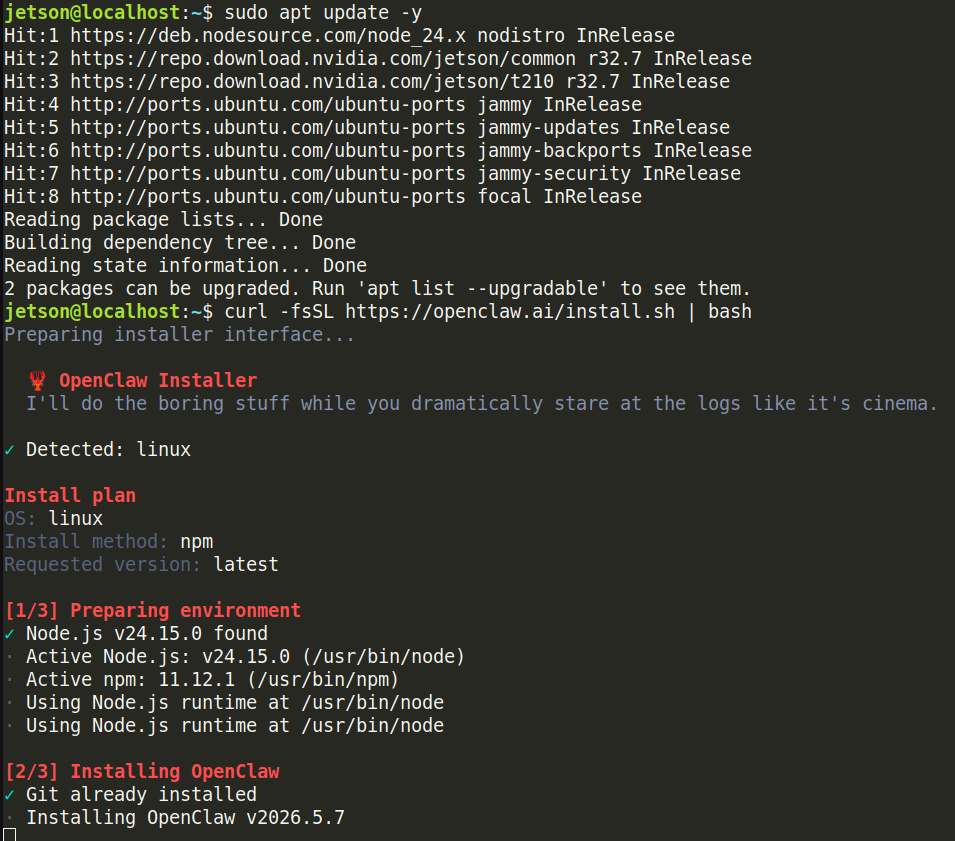
ssh로 전달받은 링크로 오픈AI 인증 후 주소창 내용을 Paste the authorizaation code...에 붙여넣기
아직 자잘한 부분을 손봐야하지만 방치됐던 젯슨들을 사용할 수 있어서 굿!!
잘 완성된 이미지 백업
$ sudo dd if=/dev/sda of=/home/z/Downloads/OSimages/jetson.img bs=16M status=progress conv=fsync새 usb에 jetson22.04이미지 복제
$ sudo dd if=/home/z/Downloads/OSimages/jetson.img of=/dev/sda bs=16M status=progress conv=fsync
젯슨나노에 맞는 5v4a 어댑터를 준비합니다.
명호전자 5V4A 아답터 월마운트 DC 5V 4A 어댑터 - 어댑터 | 쿠팡
쿠팡에서 명호전자 5V4A 아답터 월마운트 DC 5V 4A 어댑터 구매하고 더 많은 혜택을 받으세요! 지금 할인중인 다른 어댑터 제품도 바로 쿠팡에서 확인할 수 있습니다.
www.coupang.com
pythops/jetson-image 기준으로 Jetson Nano에 Ubuntu 22.04 이미지를 만드는 흐름은 아래입니다. 핵심은 Jetson Nano는 L4T 32.x 계열을 써야 한다는 점입니다.
공식 README 기준 지원 범위는 Ubuntu 20.04, 22.04, 24.04, L4T 32.x, 35.x, 36.x이고, Jetson Nano도 지원 보드에 포함되어 있습니다. 단, README에 “모든 Jetson 보드가 최신 L4T로 갈 수 있는 것은 아니다”라고 되어 있습니다. Jetson Nano는 구형 보드라 보통 l4t 32를 사용합니다.
1. 필요한 도구 설치
Ubuntu 22.04 호스트에서:
sudo apt update
sudo apt install -y podman jq qemu-user-static git
sudo snap install just --classic
확인:
/snap/bin/just --version
podman --version
jq --version
2. 저장소 받기
cd /home/z
git clone https://github.com/pythops/jetson-image.git
cd jetson-image
3. Ubuntu 22.04 rootfs 생성
README에는 Ubuntu 버전별 rootfs를 먼저 만들라고 되어 있습니다. Ubuntu 22.04는 이렇게 하면 됩니다.
/snap/bin/just build-jetson-rootfs 22.04
완료되면 저장소 안에 rootfs 디렉터리가 생깁니다.
4. Jetson Nano 이미지 빌드
Jetson Nano용으로는 대략 이 형태입니다.
/snap/bin/just build-jetson-image -b jetson-nano -d USB -l 32
SD카드용이면:
/snap/bin/just build-jetson-image -b jetson-nano -d SD -l 32
만약 보드 revision 옵션이 필요하다고 나오면 도움말을 확인하세요.
/snap/bin/just build-jetson-image -h
빌드가 끝나면 현재 디렉터리에:
jetson.img 가 생성됩니다.
5. USB에 플래싱
먼저 USB 장치 확인:
lsblk -o NAME,PATH,SIZE,MODEL,TRAN,MOUNTPOINTS
예를 들어 새 USB가 /dev/sda라면:
sudo /snap/bin/just flash-jetson-image jetson.img /dev/sda
sync
주의: /dev/sda를 잘못 지정하면 해당 디스크가 전부 지워집니다.
6. 부팅 후 SSH 접속
이 이미지가 DHCP로 IP를 받는다면 공유기 관리자 페이지에서 IP를 확인하거나:
arp -a
또는 같은 대역을 스캔해서 찾습니다.
nmap -sn 192.168.0.0/24
그다음:
ssh jetson@젯슨_IP